Domain lcd-hintergrundbeleuchtung.de kaufen?
Wir ziehen mit dem Projekt
lcd-hintergrundbeleuchtung.de um.
Sind Sie am Kauf der Domain
lcd-hintergrundbeleuchtung.de interessiert?
domain@kv-gmbh.de · 0541-91531010
Domain lcd-hintergrundbeleuchtung.de kaufen?
Welches Format für transparenten Hintergrund?
Welches Format für transparenten Hintergrund eignet sich am besten für deine Zwecke? Möchtest du das Bild weiter bearbeiten oder direkt verwenden? PNG ist ein gängiges Format für transparente Hintergründe, da es hohe Qualität und Komprimierung bietet. Alternativ könntest du auch SVG in Betracht ziehen, wenn du Vektorgrafiken benötigst. Es ist wichtig, das richtige Format basierend auf deinen Anforderungen und dem Verwendungszweck auszuwählen. **
Wie bekomme ich einen transparenten Hintergrund?
Um einen transparenten Hintergrund zu erhalten, musst du in der Regel eine Bildbearbeitungssoftware wie Photoshop oder GIMP verwenden. Zuerst musst du das Bild öffnen und den Hintergrund auswählen. Dann kannst du den Hintergrund löschen oder ihn mit einer transparenten Farbe füllen. Stelle sicher, dass du das Bild im richtigen Dateiformat speicherst, das Transparenz unterstützt, wie z.B. PNG. Wenn du Schwierigkeiten hast, den Hintergrund zu entfernen, kannst du auch Online-Tools oder Apps verwenden, die speziell für das Entfernen von Hintergründen entwickelt wurden. **
Ähnliche Suchbegriffe für Transparenten
Top-Angebote
Produkte zum Begriff Transparenten:
-
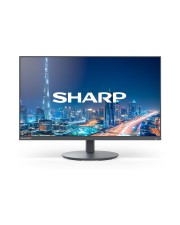
NEC Display NEC DD-E224F 22IN LCD LED Flachbildschirm TFT/LCD HDMI (60006220)Produktbeschreibung: Sharp MultiSync E224F - LED-Monitor - Full HD (1080p) - 55,9 cm (22"), Gerätetyp: LED-hintergrundbeleuchteter LCD-Monitor - 55,9 cm (22"), Energielabel QR-Code URL: Https://eprel.ec.europa.eu/qr/1338529, Energie Effizienzklasse: Klasse D, Leistungsmerkmale: Lautsprecher, Bildschirmtyp: VA, Seitenverhältnis: 16:9, Native Auflösung: Full HD (1080p) 1920 x 1080, Pixelpitch: 0.25 mm, Helligkeit: 250 cd/m², Kontrast: 3000:1, Reaktionszeit: 6 ms (typisch), Farbunterstützung: 16,7 Millionen Farben, Eingangsanschlüsse: HDMI, VGA, DisplayPort, Einstellungen der Anzeigeposition: Höhe, Pivot (Rotation), Drehung, Neigung, Farbe: Schwarz, Abmessungen (Breite x Tiefe x Höhe) - mit Fuß: 49,32 cm x 23,32 cm x 36,34 cm, Gewicht: 5,5 kg, Umweltschutzstandards: TCO Certified Displays 9, ENERGY STAR-qualifiziert, Kennzeichnung: RoHS170,59 €*Versand: 0,00 €Sichere Weiterleitung zum Anbieter
-
Warum speichert GIMP den transparenten Hintergrund nicht?
GIMP speichert den transparenten Hintergrund standardmäßig nicht in Dateiformaten wie JPEG, da diese das Konzept der Transparenz nicht unterstützen. Um den transparenten Hintergrund zu speichern, muss das Bild in einem Dateiformat wie PNG oder GIF gespeichert werden, die Transparenz unterstützen. **
-
Wie kann ich einen transparenten Hintergrund malen?
Um einen transparenten Hintergrund zu malen, benötigst du eine Software, die das unterstützt, wie zum Beispiel Adobe Photoshop oder GIMP. Du kannst dann eine neue Datei mit transparentem Hintergrund erstellen und darauf malen. Wenn du das Bild speicherst, achte darauf, dass du ein Dateiformat wählst, das Transparenz unterstützt, wie zum Beispiel PNG. **
-
Wie entferne ich den transparenten Hintergrund bei Photopea?
Um den transparenten Hintergrund bei Photopea zu entfernen, öffne das Bild in Photopea und wähle das Werkzeug "Lasso" aus. Ziehe dann eine Auswahl um das Objekt herum, das du behalten möchtest. Klicke auf "Bearbeiten" und wähle "Kopieren". Erstelle dann eine neue Ebene und füge die kopierte Auswahl ein. Du kannst nun den Hintergrund der neuen Ebene ändern oder löschen. **
-
Wie entferne ich den transparenten Hintergrund von GIFs?
Um den transparenten Hintergrund von GIFs zu entfernen, können Sie eine Bildbearbeitungssoftware wie Photoshop oder GIMP verwenden. Öffnen Sie das GIF in der Software und wählen Sie das Werkzeug zum Entfernen des Hintergrunds aus. Markieren Sie den transparenten Bereich und löschen Sie ihn. Speichern Sie das Bild dann im gewünschten Format ohne den transparenten Hintergrund. **
Was sind die transparenten Flecken unter dem Smartphone-Display?
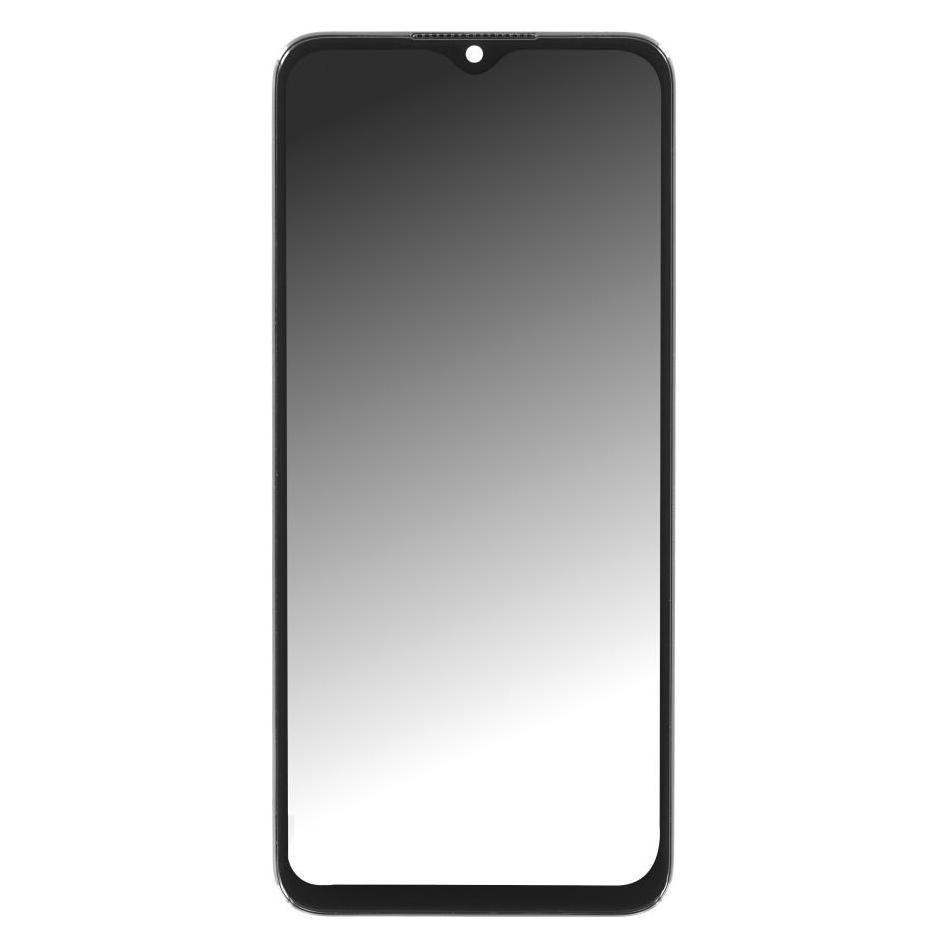
Die transparenten Flecken unter dem Smartphone-Display sind wahrscheinlich tote Pixel. Das bedeutet, dass diese Pixel keine Farbe anzeigen können und daher transparent erscheinen. Dies kann durch Beschädigungen oder Defekte im Display verursacht werden. **
Wie erstelle ich einen transparenten Hintergrund in Photoshop CS2?
Um einen transparenten Hintergrund in Photoshop CS2 zu erstellen, öffnen Sie das Bild, das Sie bearbeiten möchten. Wählen Sie das Zauberstab-Werkzeug aus der Werkzeugleiste aus und klicken Sie auf den Bereich des Bildes, den Sie transparent haben möchten. Drücken Sie die Entf-Taste, um den ausgewählten Bereich zu löschen. Speichern Sie das Bild im PNG-Format, um die Transparenz beizubehalten. **
Top-Angebote
Produkte zum Begriff Transparenten:
-
NEC Display NEC DD-E224F 22IN LCD LED Flachbildschirm TFT/LCD HDMI (60006220)Produktbeschreibung: Sharp MultiSync E224F - LED-Monitor - Full HD (1080p) - 55,9 cm (22"), Gerätetyp: LED-hintergrundbeleuchteter LCD-Monitor - 55,9 cm (22"), Energielabel QR-Code URL: Https://eprel.ec.europa.eu/qr/1338529, Energie Effizienzklasse: Klasse D, Leistungsmerkmale: Lautsprecher, Bildschirmtyp: VA, Seitenverhältnis: 16:9, Native Auflösung: Full HD (1080p) 1920 x 1080, Pixelpitch: 0.25 mm, Helligkeit: 250 cd/m², Kontrast: 3000:1, Reaktionszeit: 6 ms (typisch), Farbunterstützung: 16,7 Millionen Farben, Eingangsanschlüsse: HDMI, VGA, DisplayPort, Einstellungen der Anzeigeposition: Höhe, Pivot (Rotation), Drehung, Neigung, Farbe: Schwarz, Abmessungen (Breite x Tiefe x Höhe) - mit Fuß: 49,32 cm x 23,32 cm x 36,34 cm, Gewicht: 5,5 kg, Umweltschutzstandards: TCO Certified Displays 9, ENERGY STAR-qualifiziert, Kennzeichnung: RoHS170,59 €*Versand: 0,00 €Sichere Weiterleitung zum Anbieter
-
Welches Format für transparenten Hintergrund?
Welches Format für transparenten Hintergrund eignet sich am besten für deine Zwecke? Möchtest du das Bild weiter bearbeiten oder direkt verwenden? PNG ist ein gängiges Format für transparente Hintergründe, da es hohe Qualität und Komprimierung bietet. Alternativ könntest du auch SVG in Betracht ziehen, wenn du Vektorgrafiken benötigst. Es ist wichtig, das richtige Format basierend auf deinen Anforderungen und dem Verwendungszweck auszuwählen. **
-
Wie bekomme ich einen transparenten Hintergrund?
Um einen transparenten Hintergrund zu erhalten, musst du in der Regel eine Bildbearbeitungssoftware wie Photoshop oder GIMP verwenden. Zuerst musst du das Bild öffnen und den Hintergrund auswählen. Dann kannst du den Hintergrund löschen oder ihn mit einer transparenten Farbe füllen. Stelle sicher, dass du das Bild im richtigen Dateiformat speicherst, das Transparenz unterstützt, wie z.B. PNG. Wenn du Schwierigkeiten hast, den Hintergrund zu entfernen, kannst du auch Online-Tools oder Apps verwenden, die speziell für das Entfernen von Hintergründen entwickelt wurden. **
-
Warum speichert GIMP den transparenten Hintergrund nicht?
GIMP speichert den transparenten Hintergrund standardmäßig nicht in Dateiformaten wie JPEG, da diese das Konzept der Transparenz nicht unterstützen. Um den transparenten Hintergrund zu speichern, muss das Bild in einem Dateiformat wie PNG oder GIF gespeichert werden, die Transparenz unterstützen. **
-
Wie kann ich einen transparenten Hintergrund malen?
Um einen transparenten Hintergrund zu malen, benötigst du eine Software, die das unterstützt, wie zum Beispiel Adobe Photoshop oder GIMP. Du kannst dann eine neue Datei mit transparentem Hintergrund erstellen und darauf malen. Wenn du das Bild speicherst, achte darauf, dass du ein Dateiformat wählst, das Transparenz unterstützt, wie zum Beispiel PNG. **
Ähnliche Suchbegriffe für Transparenten
-
Wie entferne ich den transparenten Hintergrund bei Photopea?
Um den transparenten Hintergrund bei Photopea zu entfernen, öffne das Bild in Photopea und wähle das Werkzeug "Lasso" aus. Ziehe dann eine Auswahl um das Objekt herum, das du behalten möchtest. Klicke auf "Bearbeiten" und wähle "Kopieren". Erstelle dann eine neue Ebene und füge die kopierte Auswahl ein. Du kannst nun den Hintergrund der neuen Ebene ändern oder löschen. **
-
Wie entferne ich den transparenten Hintergrund von GIFs?
Um den transparenten Hintergrund von GIFs zu entfernen, können Sie eine Bildbearbeitungssoftware wie Photoshop oder GIMP verwenden. Öffnen Sie das GIF in der Software und wählen Sie das Werkzeug zum Entfernen des Hintergrunds aus. Markieren Sie den transparenten Bereich und löschen Sie ihn. Speichern Sie das Bild dann im gewünschten Format ohne den transparenten Hintergrund. **
-
Was sind die transparenten Flecken unter dem Smartphone-Display?
Die transparenten Flecken unter dem Smartphone-Display sind wahrscheinlich tote Pixel. Das bedeutet, dass diese Pixel keine Farbe anzeigen können und daher transparent erscheinen. Dies kann durch Beschädigungen oder Defekte im Display verursacht werden. **
-
Wie erstelle ich einen transparenten Hintergrund in Photoshop CS2?
Um einen transparenten Hintergrund in Photoshop CS2 zu erstellen, öffnen Sie das Bild, das Sie bearbeiten möchten. Wählen Sie das Zauberstab-Werkzeug aus der Werkzeugleiste aus und klicken Sie auf den Bereich des Bildes, den Sie transparent haben möchten. Drücken Sie die Entf-Taste, um den ausgewählten Bereich zu löschen. Speichern Sie das Bild im PNG-Format, um die Transparenz beizubehalten. **
* Alle Preise verstehen sich inklusive der gesetzlichen Mehrwertsteuer und ggf. zuzüglich Versandkosten. Die Angebotsinformationen basieren auf den Angaben des jeweiligen Shops und werden über automatisierte Prozesse aktualisiert. Eine Aktualisierung in Echtzeit findet nicht statt, so dass es im Einzelfall zu Abweichungen kommen kann. ** Hinweis: Teile dieses Inhalts wurden von KI erstellt.